
Windows 11 y Copilot están llegando al punto de ser como Zipi y Zape o Mortadelo y Filemón: siempre van juntos. Literalmente, comienzan a ser inseparables, y he sentido que toda la experiencia que tengo ahora con Windows 11 pasa por una IA. Por eso, me puse a investigar si había alguna manera de deshacernos de esta dichosa inteligencia artificial, y hay buenas noticias para quienes estén interesados.
Lo veía en Word, en Excel, en PowerPoint, en Microsoft Edge y en cualquier función del entorno de Microsoft 365. Y no niego que la IA no sea útil, sería poco inteligente por mi parte decirlo, pero hay veces que está bien desconectar y disfrutar de una experiencia con menos distracciones. Menos mal que hay varios modos de desactivar Copilot, aunque depende de la versión de tu sistema operativo. Para ello te hemos traído este artículo también, para que, si estás cansado, tú también puedas darle al botón de apagado de Copilot.
Desactivar o desinstalar Copilot en Windows 11
Podemos tomar cualquiera de los dos caminos, dependiendo de lo radicales que queramos ser. En el caso de que solo te interese quitar Copilot como aplicación, podemos hacerlo desde la propia configuración de Windows. Para ello, pulsaremos Windows + I, la combinación de teclado, y nos iremos hasta la opción de «Aplicaciones». Lo siguiente será pulsar sobre «Aplicaciones instaladas», y desde ahí buscaremos «Microsoft 365 Copilot». Se desplegarán los tres puntos de al lado y pulsaremos sobre «Desinstalar». Ya podemos decir adiós al asistente de IA.

Esa es la primera opción, pero tal vez solo te interese quitar Copilot de las aplicaciones de Windows, como pueden ser Word, Excel, PowerPoint o OneNote. No temas, porque esto también se puede hacer. En este caso, lo que tienes que hacer es entrar a la aplicación que prefieras en cuestión y pulsar sobre «Archivo». Cuando se despliegue el menú, deberás pulsar sobre «Opciones», y desde ahí, tienes que desmarcar absolutamente todas las casillas de Copilot. Eso sí, ten en cuenta que esto lo tendrás que hacer de manera individual para cada programa.
El tercer caso, pero no menos importante, es quitarlo de Microsoft Edge, ya que Edge y Copilot parecen a ser uno solo. Si quieres hacerlo, abre el propio Edge, pulsa en los tres puntos horizontales de arriba a la derecha, y elige la opción de «Configuración». Cuando abras este apartado, encontrarás un cuadro de texto con el nombre «Buscar en configuración». Aquí, tan solo tienes que escribir «Copilot» y elegir este resultado:
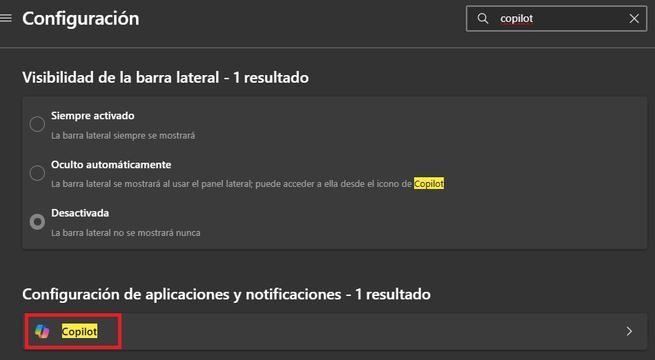
Pulsa sobre «Copilot», dentro de la opción de «Configuración de aplicaciones y notificaciones». Desde aquí puedes llevar a cabo dos decisiones. La primera es si quieres que el botón de Copilot se muestre en la barra de herramientas. Entiendo que si has llegado hasta aquí es porque te quieres deshacer de la aparición de la IA, así que puedes desactivar esta opción para que no te aparezca, pero también puedes indagar un poco más en la segunda opción.
Desde «Administrar la configuración de Copilot» podrás configurar los parámetros internos de privacidad o el uso de voz, por si quieres deshacerte de algo en particular en vez de borrar todo.
