
Para poder funcionar con normalidad, Windows trabaja con archivos temporales, una serie de ficheros que el sistema crea según los necesita, y almacena para reutilizarlos si en el futuro los vuelve a necesitar. El problema es que estos archivos, con el paso del tiempo, van ocupando mucho espacio en el disco duro, además de ralentizar el PC.
Aunque Microsoft permite limpiar estos archivos de varias formas, no hace una limpieza tan profunda como debería. Por ello, hoy te vamos a explicar qué carpetas debes borrar para hacer que tu PC vuele.
Carpetas temporales
Dentro de las carpetas temporales, podemos destacar dos: la del usuario, y la del sistema.
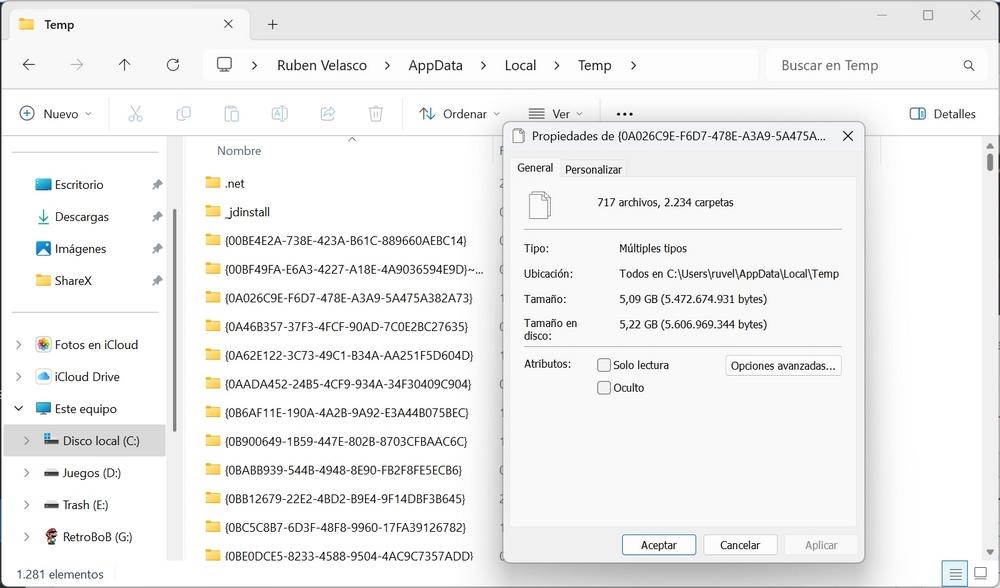
Primero vamos a hablar de la carpeta Temp de cada usuario. Esta es la carpeta principal donde se guardan todos los archivos temporales del sistema, las aplicaciones y los procesos que trabajan en segundo plano. Se utiliza como un «cajón de sastre» donde cada programa crea carpetas, o copia archivos, sin preocuparse de nada. Casi siempre son archivos que se usan una sola vez y, después, quedan olvidados.
Borrar los archivos de estas carpetas no influye negativamente en el sistema operativo, más bien todo lo contrario. Y, además, no corremos ningún riesgo. Para borrarlos, tan solo tenemos que escribir en la barra de direcciones del explorador el directorio «%temp%», y eliminar todos los archivos que hay en esa carpeta.
Por otro lado, tenemos la carpeta Temp de Windows. Esta se utiliza exclusivamente por el sistema operativo, pero al final es lo mismo: una carpeta de sastre donde hay todo tipo de archivos sin sentido. Podemos borrar todo su contenido a mano (siempre que tengamos permisos de administrador, eso sí) entrando en «C:WindowsTemp».
Carpeta de distribución de software
También conocida como la carpeta temporal de Windows Update, esta carpeta se usa para guardar todo lo relacionado con las actualizaciones de Windows. Dentro de ella podemos encontrarnos con dos subcarpetas, la llamada «Download», donde se guardan los paquetes de actualización, y la llamada «DataStore» usada para guardar los registros y el historial de actualizaciones.
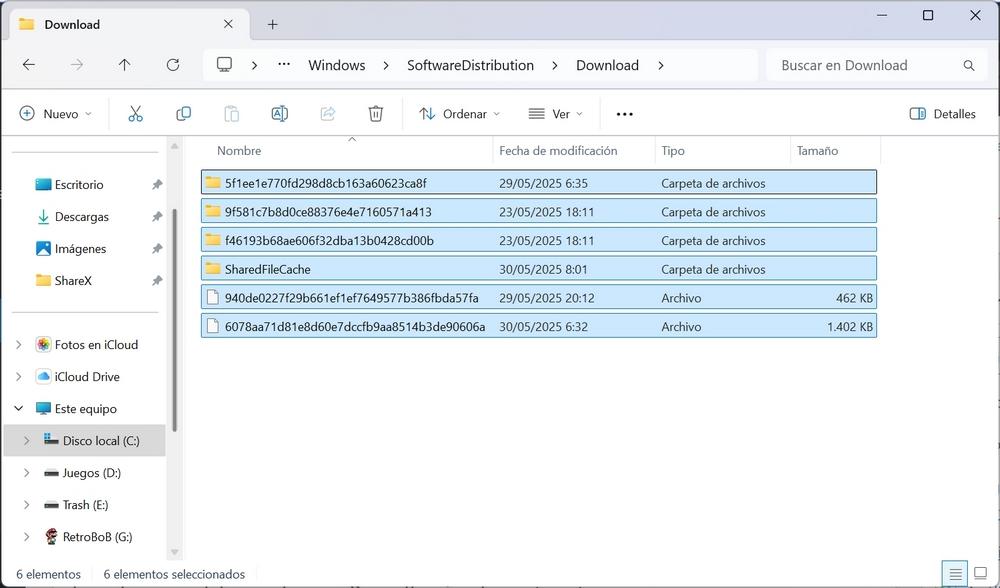
Con el tiempo, la carpeta «Download» se llena de paquetes antiguos y obsoletos que no valen de nada, y que debemos borrar. Para ello, simplemente entramos en «C:WindowsSoftwareDistributionDownload», y eliminamos todo el contenido que hay dentro.
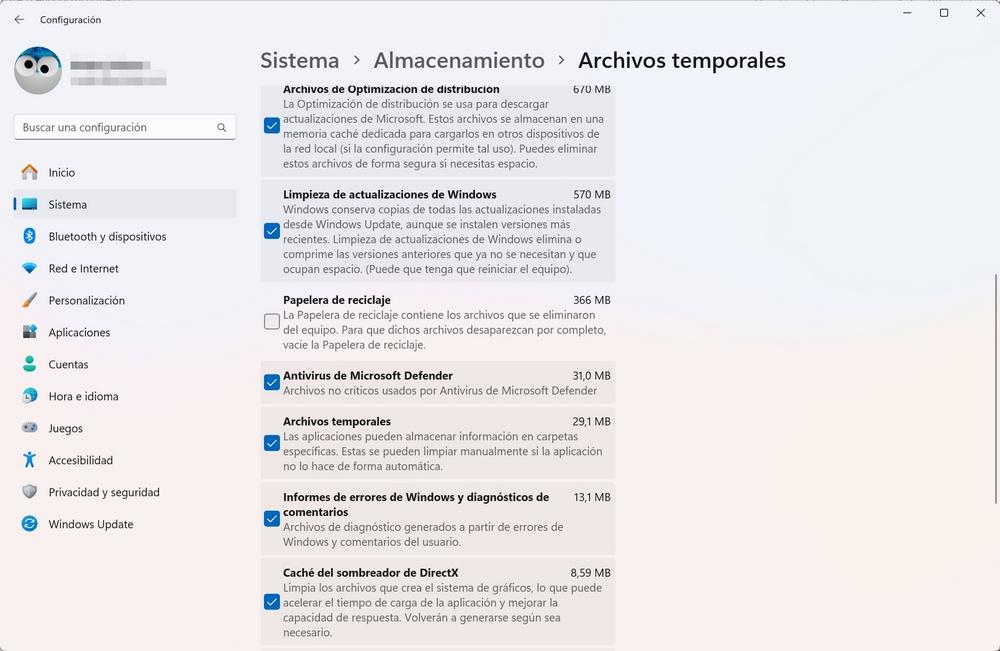
Relacionados con estos archivos temporales también tenemos los archivos de optimización de distribución. Estos archivos funcionan a modo de caché para optimizar el funcionamiento de Windows Update y, al mismo distribuir estas actualizaciones a través de LAN a otros equipos. Estos archivos se pueden eliminar también, aunque la mejor forma de hacerlo es usar el liberador de espacio de Windows 11, ya que si tocamos donde no debemos sí que podemos tener problemas.
Windows.old
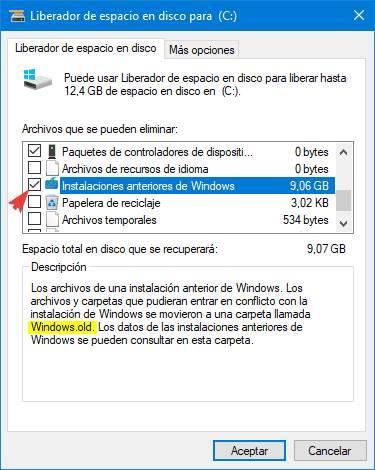
La famosa carpeta de la que hemos hablado muchas veces. Cuando actualizamos a una nueva versión de Windows (por ejemplo, de Windows 10 a Windows 11, o de la 23H2 a la 24H2), el sistema crea una copia literal del sistema actual y la guarda en esta carpeta. Gracias a ella, si la actualización nos da algún problema, podemos volver a la versión anterior. Y, aunque al cabo de unos días se debería borrar automáticamente, si no se borra estaremos malgastando más de 25 GB.
Esta carpeta, aunque se puede borrar a mano, lo mejor es eliminarla desde Configuración > Sistema > Almacenamiento, o desde el liberador de espacio en disco.
Papelera de reciclaje
No todos los archivos basura dependen de Windows. Todo lo que nosotros eliminamos, antes de borrarse por completo, pasa por la Papelera de Reciclaje. En ella quedarán guardados todos estos archivos que, seguramente, ocupen mucho espacio en nuestro disco duro.
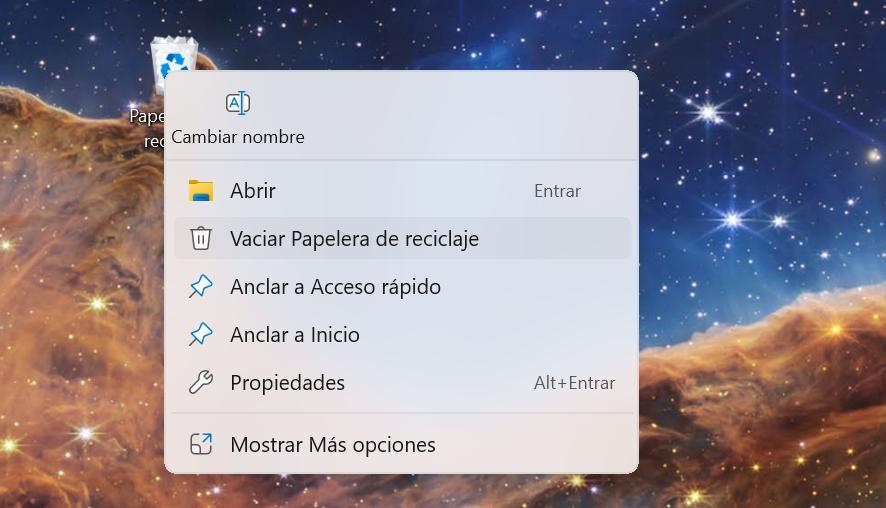
Para vaciar la papelera, lo que tenemos que hacer es simplemente pulsar sobre ella con el botón derecho del ratón, y simplemente elegir la opción de «Vaciar papelera de reciclaje». Así, Windows borrará por completo todos estos archivos, liberando el espacio correspondiente.
Otras carpetas que podemos eliminar
Además de las anteriores, también hay otras carpetas que podemos eliminar para liberar aún más espacio. Las listamos a continuación:
- Elementos recientes. No ocupa mucho, pero Windows guarda accesos directos a los archivos usados recientemente que podemos eliminar sin problemas.
- Download Program Files. Una carpeta heredada de Internet Explorer usada para almacenar controles ActiveX y applets de Java. Está totalmente obsoleta.
- Caché de miniaturas. Carpeta que guarda las miniaturas de las fotos para que se puedan visualizar más rápido cuando abrimos el explorador. Podemos limpiarla periódicamente para liberar espacio y solucionar posibles problemas.
